Thursday, November 17, 2011

Kemarin di perkuliahan aku dapat tugas dari Dosen untuk membuat sebuah program sederhana yang terkoneksi ke dalam database Postgree. Pada program ini kita di minta untuk menambahkan beberapa input text yang digunakan untuk mengkoneksikan ke database, seperti host, port, nama database, user, dan password yang dibutuhkan untuk mengkoneksikan ke database. selain itu kita juga diminta untuk membuat input text ,untuk memasukkan query didalamnya dan hasil query tersebut akan ditempatkan di sebuah output text yang telah dibuat .

Tampilan program seperti gambar dibawah ini :


Sebelum menjalankan program kita harus membuat database terlebih dahulu :

Membuat database Dbase :

CREATE DATABASE "Dbase"

WITH OWNER = postgres

ENCODING = 'UTF8'

TABLESPACE = pg_default

LC_COLLATE = 'Indonesian, Indonesia'

LC_CTYPE = 'Indonesian, Indonesia'

CONNECTION LIMIT = -1;


Membuat table contoh :

CREATE TABLE contoh

(

"no" integer NOT NULL,

nama character varying,

alamat character varying,

CONSTRAINT contoh_pkey PRIMARY KEY (no)

)

WITH (

OIDS=FALSE

);

ALTER TABLE contoh OWNER TO postgres;

Cara menjalankannya kita harus mengkoneksikan program ke database terlebih dahulu dengan cara isikan host, post, nama database, user, dan password , dan klik tombol connect.


Jika data yang kamu inputkan benar dan berhasil terkoneksi akan tampil pesan "connnection successfull".
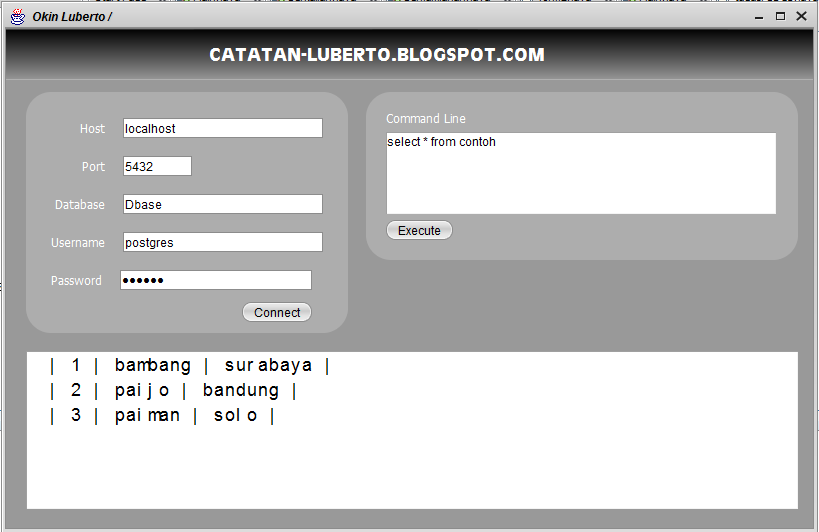
jika kita sudah memasukkan data ke table yang telah kira buat pada database tadi , kita bisa melihat data pada table tersebut dengan mengetik perintah select , seperti gambar di bawah ini .

PERINTAH SELECT


Jika query yang kamu masukkan benar akan tampil eksekusi di output text .
Selanjutnya kita bisa memasukkan data dengan perintah insert .

PERINTAH INSERT


Jika query yang kamu masukkan berhasil akan tampil pesan "insert successfull"
Nah untuk mengecek apakah data yang kita masukkan tadi berhasil tersimpan cek dengan perintah "select" .


PERINTAH UPDATE


hasil query

Jika qurey yang kita masukkan berhasil akan keluar pesan "update successfull" . pada hasil output terlihat alamat John Ripple berganti "Los Angeles" menjadi "jogja".

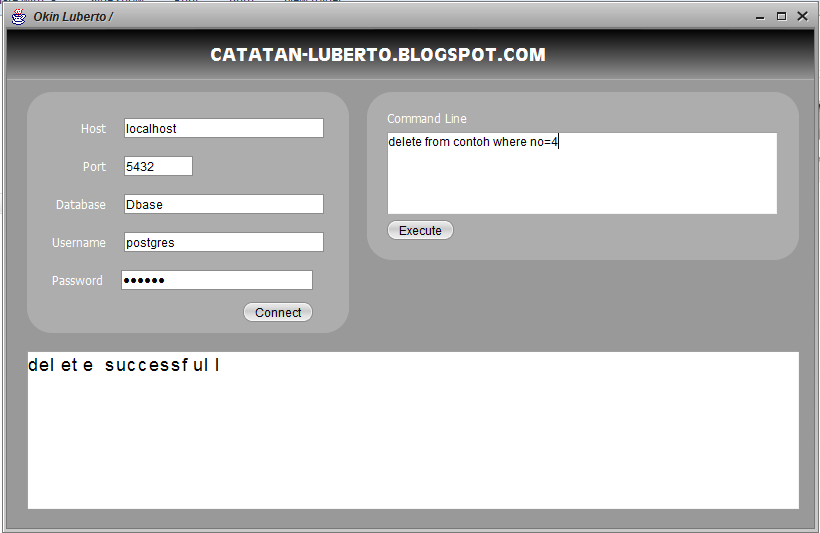
PERINTAH DELETE


hasil query


program ini masih belum sempurnya, perintah yang bisa di proses hanya select, insert, update dan delete . Mungkin kalian yang ingin sekedar mempelajarinya bisa download programnya disini ,  databasenya disini , dan library yang dibutuhkan disini.

semoga bermanfaat, kritik dan saran saya tunggu ya...

Wednesday, November 16, 2011

     MySQl adalah salah satu perangkat lunak system management basisdata terbesar di dunia, selain memiliki kemampuan multithread perangkat lunak ini dapat menampung data dengan kapasitas yang besar. Pengaksesan data pada perangkat lunak dapat dilakukan dengan beberapa cara ,cara pertama  lewat commandline ( under DOS ) dengan cara user mengetikkan perintah di bash yang sudah disediakan. Cara kedua menggunakan beberapa tools untuk mempermudah pengaksesannya , tools yang biasa digunakan adalah MySQL-Font, PhpMyAdmin, SQLYog dan masih banyak tools lainnya.

     Pada kesempatan kali ini saya akan membahas cara Pengaksesan MySQL lewat Command Line. Cara ini lebih sulit daripada menggunakan tools yang sudah menggunakan user interface, karena kita harus tahu tiap code / perintah yang kita masukkan untuk mengakses data pada perangkat lunak ini. Tetapi cara ini sangat dibutuhkan untuk para programmer yang programnya harus terkoneksi ke database ( MySQL )

Langsung saja kita bahas materi yang pertama. Pertama – tama kita masuk ke MySQL CommandLine Client yang biasanya telah disediakan setelah kita menginstall database MySQL, setelah itu biasanya user diminta memasukkan password yang telah dibuat sebelumnya pada waktu penginstalan .
Untuk melihat perintah – perintah yang disediakan pada perangkat lunak ini kita dapat mengetikkan perintah "Help" , maka program akan menampilkan menu help.


Untuk melihat databases yang sudah dibuwat pada MySQL ketikkan perintah "show databases " terlihat di gambar beberapa databases yang sudah saya buwat. 


Sebelum memproses databases , kita harus menseleksi databases mana yang akan di proses, ketikkan perintah "use (nama database) ". Pertama tama kita buwat database dulu sebagai contoh.  Ketikkan perintah " create database Example " ( tanpa tanda petik ) . Maksud perintah tersebut adalah membuat database dengan nama Example. Kemudian seleksi database dengan mengetikkan " use Example " maksud perintah tersebut adalah memilih database Example yang akan di proses.


Jika perintah berhasil dieksekusi maka akan tampil pesan "Database changed". 

Membuat table 

Untuk membuat table ketikkan perintah dibawah ini.


Maksud perintah pada gambar adalah membuat tabel/entity dengan nama “coba” mempunyai attribut :
           1. nomer dengan type data "int" dan maksimum karakter "10",
           2. nama dengan type data "varchar" dan meksimum karakter "40",
           3. alamat dengan type data "varchar" dan maksimum katakter "50";

setelah selesai ,untuk melihat tabel yang telah dibuwat katikkan perintah "show tables" yang artinya menampilkan semua tabel pada database tersebut.


Insert data
Dalam pengimputan data lewat command line ,user harus mengetahui sifat - sifat dari type data . Jika attribut yang menggunakan type data "Varchar" data yang diinputkan harus diapit simbol single quote, jika attribut menggunakan type data integer , maka data tidak menggunakan single quote.

Perhatikan pada gambar diatas "insert into coba" maksud perintah tersebut adalah memasukkan data ke tabel coba yang isinya "10, okin luberto, ponorogo"( harus sama dengan type data di tiap attribut pada table coba ),  pada gambar terlihat bahwa pada inputan data "10" tidak menggunakan single quote karena type datanya integer, sedangkan pada inputan data " ponorogo " diapit dengan single quote karena bertype data varchar.

     Selain cara diatas, ada cara lain yang bisa digunakan dengan memasukkan nama attribut yang akan di isi sebelum perintah "values", cara ini sering digunakan untuk menghindari terjadinya error pada saat pemasukkan data, atau attribut yang menggunakan "auto_increment" . ( tentang auto increment akan saya bahas dilain kesempatan ).

Perintahnya lihat pada gambar dibawah.


Lihat pada perintah pada gambar, sebelum perintah values user bisa menseleksi tabel field apa saja yang akan di inputkan " (nomer,nama,alamat) " maksud pada perintah tersebut adalah user akan menginputkan data pada attribut nomer,nama, dan alamat  .field/attribut yang tidak disebutkan pada perintah tidak akan inputkan data, tetapi jika data tersebut mempunyai sifat "not null " (data tidak boleh kosong) maka perintah diatas akan mengakibatkan error.

Delete

Iihat perintah pada gambar.

"Delete from coba where nomer=10" maksud pada perintah tersebut adalah menghapus dari tabel coba dengan ciri – ciri attrib yang mempunyai nomer "10". selain 10 tidak akan dihapus. Atau jika ingin menghapus semua tabel ketikkan perintah “ delete from coba “ maka semua data pada table coba akan dihapus.

Alter

Fungsi penggunaan alter pada tabel salah satunya adalah merubah attribut pada tabel, bisa menambah, menghapus, dan juga mengganti (update ) attribut pada table. Pada gambar dbawah ini akan di contohkan perintah menambahkan field pada table yang telah dibuwat sebelumnya.


"alter table coba add website varchar(40) after alamat " yang artinya menambahkan attribut / field pada table coba, dengan field website, bertype data varchar, karakter maksimal 40 karakter, yang letaknya setelah (after) field alamat. Hasilnya dapat dilihat dengan mengetikkan perintah " select * from coba"
Isi ( record ) pada table akan berisi null karena tidak ada data yang diimputkan. User bisa menambahkan data pada field tersebut dengan perintah Update .

Update

Lihat pada gambar dibawah ini.


"update coba set website h ttp://catatan-luberto.blogspot.com "  pada perintah diatas maksudnya adalah mengganti (update) field yang bernama website dengan value "h ttp://catatan-luberto.blogspot.com" maka semua record (isi) pada field website akan berganti dengan "h ttp://catatan-luberto.blogspot.com" , jika ingin mengupdate record tertentu atau contohnya record yang pertama, user bisa menambahkan perintah "where nomer=11".

"update coba set website h ttp://catatan-luberto.blogspot.com where nomer=11". Maka yang berganti hanya record yang pertama saja.

Itu tadi beberapa perintah yang masih dasar untuk mengakses MySQL.Insert, update, delete, dan alter. Untuk query yang lain akan saya postingkan pada artikel selanjutnya ...

semoga bermanfaat ..!

Pada postingan saya kali ini akan berbagi kepada para sahabat yang masih baru belajar pemrograman java, saya akan meng-share sebuah program yang sangat sederhana sekali ,program untuk memasukkan data mahasiswa ke dalam database yang akan ditampilkan kembali ke dalam program .Program ini terkoneksi ke database MySQLServer sebagai media penyimpanannya .


Pertamakali buatlah database mahasiswa seperti gambar di bawah ini :


Selanjutnya buatlah sebuah project di Netbeans ( disini saya menggunakan netbeans sebagai editornya ), selanjutnya tambahkan mysql connector ke dalam project, jika sahabat ada yang belum tau cara menambahkan mysql _connector ke project baca artikel saya sebelumnya . http://lubertopunya.blogspot.com/2011/11/mengkoneksikan-java-ke-mysql.html

Buat method koneksi();

Buatlah method tampiltable():


Buatlah method reset();

Di dalam tombol simpan masukkan coding dibawah ini  , atau bisa dengan cara lain dengan membuat method sendiri yang nanti dipanggil dari tombol simpan .tergantung selera anda.

String ni = nim.getText();
String na = nama.getText();
String al = alamat.getText();
String tptl = teml.getText();
String tgll = "" + tgl.getSelectedItem().toString() + " / " + bln.getSelectedItem().toString() + " / " + thn.getSelectedItem().toString();
        String jk = null;
        if (laki.isSelected()) {
            jk = "L";
        } else if (perem.isSelected()) {
            jk = "p";
        } else {
        }
String fak = fakultas.getText();
String jur = jurusan.getText();
String nohap = nohp.getText();
String emel = email.getText();
if (ni.equals("") || na.equals("") || al.equals("") || tptl.equals("") || tgll.equals("") || jk.equals("") ||    fak.equals("") || jur.equals("") ||.equals("") || emel.equals("")) {
JOptionPane.showMessageDialog(null, "gagal !! periksa lagidata anda");
} else {
            try {
                int simp = st.executeUpdate("insert into mahasiswa values(" + ni + ",'" + na + "','" + al + "','" +                 tptl + "','" + tgll + "','" + jk + "','" + fak + "','" + jur + "','" + nohap + "','" + emel + "')");
                if (simp == 1) {
                    JOptionPane.showMessageDialog(null, "berhasil tersimpan");
                    reset();
                    tampiltable();
                } else {
                    JOptionPane.showMessageDialog(null, "gagal menyimpan");
                }
            } catch (SQLException ex) {
                JOptionPane.showMessageDialog(null, ex);
            }
        }

Akan saya jelaskan cara kerja method – method diatas, pertama kali program di jalankan maka method koneksi akan tereksekusi, jika proses koneksi berhasil program akan menampilkan mainFrame. jika proses koneksi terjadi error, maka program akan menampilkan error yang berbentuk JOPtionpane.

Pada proses penyimpanan, ketika tombol tambah di klik maka tombol akan memanggil method simpan() ;
pada method simpan data dari inputan yang dimasukkan oleh user akan dimasukkan ke dalam variable. Untuk menangani terjadi error kita masukkan ( ifelse ) :

if (ni.equals("") || na.equals("") || al.equals("") || tptl.equals("") || tgll.equals("") || jk.equals("") ||    fak.equals("") || jur.equals("") ||.equals("") || emel.equals("")) {

ket:
jika variable ( ni ) sama dengan kosong (“ “ ) atau variable ( na ) sama dengan kosong atau variable ( al ) sama dengan kosong dan seterusnya. Maka program akan menampilkan pesan :

"gagal !! periksa lagidata anda"

Jika tidak ( else ) program akan mengeksekusi perintah selanjutnya.

            try {
                int simp = st.executeUpdate("insert into mahasiswa values(" + ni + ",'" + na + "','" + al + "','" + tptl  + "','" + tgll + "','" + jk + "','" + fak + "','" + jur + "','" + nohap + "','" + emel + "')");     

Program akan menyimpan data di dalam variable tadi ke dalam database pada " st. executeUpdate " yang dimasukkan ke dalam variable " simp ".

" int simp = st.executeUpdate "

Selanjutnya untuk menanyakan hasil query berhasil atau tidak maka kita masukkan ( if else ) lagi .

                if (simp == 1) {
                    JOptionPane.showMessageDialog(null, "berhasil tersimpan");
                    reset();
                    tampiltable();
                } else {
                    JOptionPane.showMessageDialog(null, "gagal menyimpan");
                }

Jika " simp==1 " ( berhasil / true ) maka program akan menampilkan pesan "berhasil tersimpan", dan akan memanggil method " reset() ; "  ( untuk mereset data / merefresh data / menghapus data ) dan memanggil method " tampiltable(); " menampilkan data kembali ( memperbarui data ).

Jika tidak ( else ) maka program akan menampilkan pesan "gagal menyimpan" .

untuk mendownload program diatas silahkan klik disini.

semoga bermanfaat ...!

Setiap kali kita akan mengolah data pada database pertama kali yang harus kita lakukan adalah membuat mengkoneksikannya, di dalam koneksi tersebut terdapat alamat ip server database dan port yang digunakan pada sebuah database, selain itu untuk bisa terkoneksi ke database kita harus memasukkan username dan password yang sebelumnya telah setting pada program DBMS tersebut, begitu juga jika kita ingin membuat program ( PHP ) yang terkoneksi ke database sebagai program ( media ) penyimpanan datanya, kali ini saya akan share kepada sahabat blogger yang masih kesulitan membuat koneksi php dengan mysqlserver. 

Pertama tama kita harus membuat database dengan cara masuk ke Start menu – klik Mysql Command Line Client lalu masukkan password dan ketikkan perintah berikut ini.


Nama database yang dibuat adalah "contoh". Jika perintah yang kamu masukkan berhasil di proses, akan keluar pesan
 “Query OK, 1 row affected ( 0,04 sec )  Setelah itu kita buat koneksi.php nya .

Buka Program editor anda, disini saya menggunakan dreamweaver CS5. dan ketikkan perintah dibawah ini. 
Koneksi.php


pertama kali yang kita buat variable dulu beserta valuenya, penulisan variable di php harus diawali dengan lambang "$" atau dollar. Contoh pada "$host="localhost:3309";  $host adalah nama variable yang mewakili alamat ip server dan port yang digunakan pada database "localhost:3309";
     Selanjutnya kita menginisialisasikan variable untuk "username, password, dan nama database yang akan kita koneksikan". Pada variable "$konek" diatas adalah query php untuk koneksi ke database dengan memasukkan variable yang kita inisialisasikan sebelumnya yaitu, username, password, dan nama database.
Agar program memberitahu kita jika terjadi error, kita masukkan perintah "or die ("pesan error");" atau jika kita ingin pesan error langsung dari program MySQL kita ketikkan perintah "or die (mysql_error());"

Untuk mengetahui program berhasil terkoneksi kita bisa menambahkan perintah " echo "program berhasil terkoneksi"; " pada sintag php bagian paling bawah variable "$selek";


Jalankan dengan menekan “F12”. hasil program berhasil terkoneksi seperti dibawah ini.


sangat mudah bukan, sekian dulu semoga bermanfaat...

     Pertama buat project baru kamu di netbeans, buat class.JSP baru dengan cara klik kanan pada folder kamu – new – JSP, setelah project + class JSP berhasil dibuat masukkan driver konektor ke dalam libraries pada project kita di netbeans ( karena netbeans saya masih versi lama, jadi harus memasukkan library konektor dahulu, buat yang sudah pakai netbeans versi terbaru tidak usah memasukkan library konektor karena sudah ada di dalamnya ) , caranya klik kanan pada folder libraries – pilih ADD Jar / Folder.. masuk ke directory tempat library konektor yang kamu simpan dan open ) jika belum punya library konektor bisa kalian download disini .


Pada pembuatan class koneksi , kita bisa menghapus file HTML karena saya rasa tidak diperlukan . Pertama masukkan  <%@ page import=”java.sql.*” %> dengan code tersebut akan otomatis mengimport class yang dibutuhkan tanpa harus mengimport class satu per satu , karena kita sudah menuliskan “*” pada program yang berarti mewakili semua class.

Masukkan localhost , port yang digunakan pada database , juga nama database yang akan dikoneksikan, saya masukkan di dalam variable koneksi. Username = root yang saya masukkan pada varible user, password untuk mengakses database =”123456” saya masukkan di dalam varible pass.
Setalah itu koneksikan dengan memasukkan ketiga varible tersebut ke dalam :

Connection con =DriverManager.GetConnection( koneksi, user,pass);

Masukkan “out.print(“berhasil terkoneksi”):” untuk memberi pesan jika koneksi berhasil, dan masukkan trycatch pada program untuk error handling, agar program langsung memberi pesan error jika koneksi gagal atau terjadi error .
jika kita menggunakan penanganan error dengan try - catch seperti script diatas maka tampilan error seperti gambar dibawah ini :


Jika kita menggunakan application server untuk penanganan error , akan tampil seperti gambar dibawah ini :


Jika koneksi kita berhasil . pesan pada “out.print (“koneksi berhasil”)” akan tampil.


Itu tadi cara salah satu cara mengkoneksikan JSP ke Database MySQL .

salam , semoga bermanfaat ...

Propellerads

Popular Posts