Friday, June 9, 2017

Untuk pemula seperti saya pasti sulit ketika berhadapan dengan Database yang sedang digunakan harus di migrasikan ke DBMS lain. Yang biasanya sudah mantap dengan pilihan dari awal, tetapi karena suatu alasan harus di lakukan migrasi database.

Awalnya saya menggunakan Mysql untuk database ini, kemudian saya berencana untuk berpindah ke database Postgre. Setelah konsul dengan mbak google saya menemukan jawaban untuk migrasi database dengan menggunakan pilihan tools yang dapat di gunakan, tetapi semua tools yang disediakan di internet semua berbayar, dan rasanya sangat rugi sekali jika hanya di gunakan satu atau dua kali migrasi database dan harus mengeluarkan uang untuk mendapatkan tools tersebut.
Setelah beberapa kali kunsul lagi,

Ketemu juga cara yang mungkin beresiko, dan sedikit rumit , tapi akhirnya berhasil.


Langkah – langkah yang harus di tempuh.

1. Siapkan file backup atau file.sql dari mysql, saya menggunakan PhpMyAdmin


2. kemudian, buka penyedia jasa convert online. atur Source dan Targetnya. fitur yang dimiliknya lumayan lengkap, ada (Oracle,IBM DB2, Microsoft SQLserver, Sybase ACE, Sybase SQL Anyware, Mysql, Postgre, dll )

2.        

4. kemudian copy script query dari file.sql tadi , dan paste di form Source, lalu tekan tombol Convert.


5. tunggu sampai proses selesai, sampai muncul hasil convert di form target sebelah kanan, 


6. Ambil query hasilnya,  dan jalankan di postgre...

selamat mencoba...

Cara membuat file database di Android yang telah di root menggunakan Command Prompt Windows.
Kembali saya tulis cara2 sederhana yang masih di butuhkan ketika saya masih berkecimpung di dunia Android dan pemrograman. Sebagai blog catatan pribadi jika nanti saya lupa karena semakin hari semakin banyak yang di pelajari dan juga sebagai bahan sharing kepada siapa saja yang mempir di blog ini.  

Cara untuk mengakses database di hp android kita menggunakan command prompt. Mungkin ada banyak cara lainnya di luar sana yang lebih mudah. Dan lebih praktis, tapi cara ini saya gunakan karena alsan tersendiri. Pada kusus ini saya ingin mengambil database pada program yang sudah saya jalankan di eclipse yang terhubung ke Gadget android saya sebagai alat tester program.
Program yang sudah otomatis meng-create database berbentuk SQLITE dapat kita lihat pada eclipse di dalam DDMS - Eclipse File Explorer -  (folder /data/data/package.name/ database /) . jika kita menggunakan emulator sebagai pengganti Gadget Android sebagai tester program.

Jika kalian menggunakan Gadget Android, ada syarat yang harus di penuhi jika ingin membuka folder system dan juga melihat isi database pada folder kamu yang secara default terkunci oleh sistem operasi, yaitu dengan cara Sistem Operasi Android kamu harus sudah di Root / Crack. Tanpa di Root kamu tidak bisa menggunakan cara ini.

Kemudian siapkan semua kebutuhan, nyalakan eclipse, sambungkan android ke komputer melalui kabel data, jangan lupa nyalakan USB Debugging, dan pastikan Device kamu sudah terdetect ke komputer kamu, jika belum kamu harus install driver USBnya. Jika sudah jalankan contoh program kamu, yang pastinya sudah mencreate database pada program kamu, jika sudah di jalankan, masuk ke DDMS  kemudian cari File Explorer, File Explorer akan membukan Folder – folder isi dari pada Device kamu.

Lokasi database program kamu ada di folder "/data"

Masuk lagi ke folder "/data"

Kemudian cari folder yang bermana package project kamu "Ex : com.app.android.demo"

Kemudian buka folder "database"

Naah database kamu ada di dalam situ.


Jika kamu tidak dapat masuk ke dalam folder – folder diatas sampai ke database kamu.  yang harus kamu lakukan adalah dengan cara membuat "Command Prompt / CMD"  , dan ketikkan "Adb Shell" enter.

Karena android kamu sudah di root, ketikkan lagi "su" enter.

Jika berhasil kamu bakal mengakses sebagai root. Lalu ketikkan :
Chmod 777 /data/data/nama.package.kamu/databases/namaDatabaseskamu.db
Lalu tekan enter.


Jika berhasil, kamu dapat membuat folder kamu seperti cara diatas dan mengekspor database kamu ke dari dalam folder Device. Dengan cara mengeklik tombol kecil yang terletak di pojok kanan atas.
Pilih lokasi folder untuk lokasi export database,


lalu ok.

Semoga bermanfaat...


Postingan ini saya peruntukkan buat para pemain eclipse, yang biasa menggunakan eclipse untuk membangun project website atau aplikasi mereka. Salah satu cara mengatasi masalah yang kadang muncul karena kondisi disaat pertama kali menjalankan progam website javanya yang berjalan di server  tomcat, yang biasanya untuk pengaturan pertama kali, eclipse akan meminta untuk memilih server yang akan di gunakan.

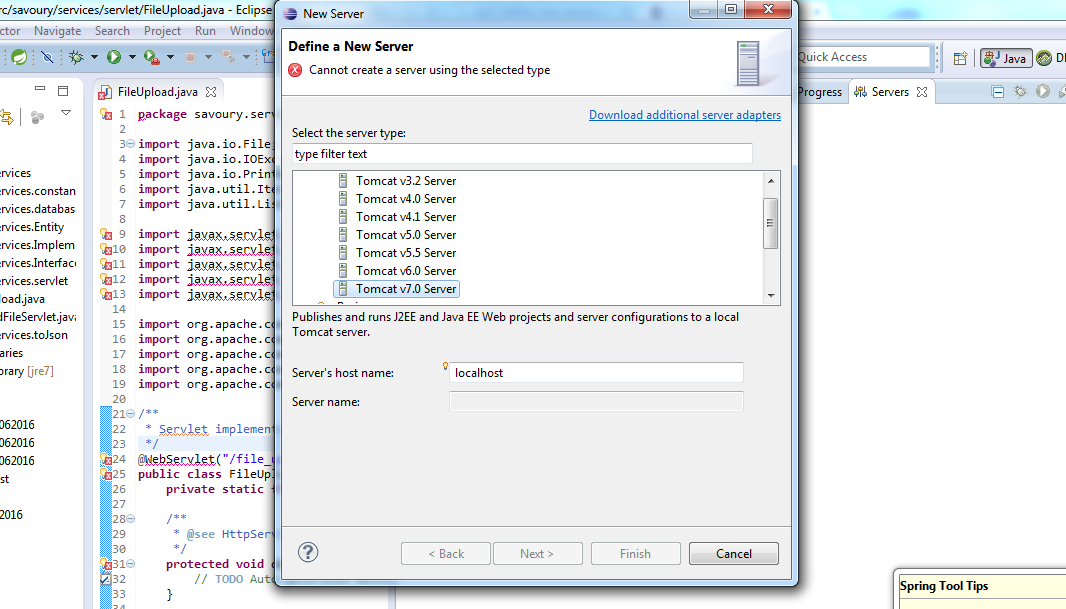
Seperti kasus yang baru saja saya alami, ketika ingin mencoba menjalankan “Hello World”pertama kalinya, eclipse akan otomatis masuk ke “run configuration” dan muncul menu untuk memilih jenis dan versi server. Seharusnya, hanya dengan cara memilih salah satu server lalu menekan tombol next di tombol bagian bawah, lalu mengisi beberapa informasi yang di butuhkan oleh eclipse,  web kita akan langsung Running di browser. Akan tetapi masalah ini kadang muncul disaat yang tidak tepat. Ketika saya memilih menggunakan Tomcat 7 seperti gambar di bawah ini.


Tombol next yang harusnya muncul, masih terdisable.

Bagaimana cara mengatasinya …?

1. Cara pertama, coba restart eclipse, kalo perlu restart komputer kamu.
2. Jika masih gagal, coba cara berikut ini .
-          Masuk ke folder “workspace” kamu, jika tidak tau lokasi “workspace” kamu, caranya dengan klik kanan salah satu project di eclipse kamu, pilih ” properties”, paling atas sendiri pilih “Recources”, lihat sebelah kanan ada “Location” , (di luar folder project ).

-          Jika sudah ketemu, buka foldernya  dan cari folder dengan nama “.metadata ” lalu masuk “.plugins” lalu “org.eclipse.core.runtime” lalu “.settings
Full pathnya : {workspace-directory}/.metadata/.plugins/org.eclipse.core.runtime/.settings

-          Lalu hapus 2 file di bawah ini.
1.       org.eclipse.wst.server.core.prefs
2.       org.eclipse.jst.server.tomcat.core.prefs files

-          Restart eclipse, kalo perlu restart komputer.

Jika kamu beruntung akan muncul tombol “Next” nya.


3.       Jika masih belum bisa, Install Ulang Eclipse.

Semoga bermanfaat ……

Thursday, February 23, 2017

Sebagai seorang programmer atau seorang database admnistrator, pastinya pernah bertemu dengan data double, atau data yang memiliki value yang sama persis. Masalah ini pasti ditemukan untuk tabel yang tidak terpasang primary key atau unix id untuk tiap recordnya. Karena suatu alasan, kadang kita tidak  memasang primary key pada tabel tersebut, entah untuk proses pengetesan program atau alasan lainnya. Dan hasilnya kita akan bertemu dengan masalah data double.

Tanpa memiliki primary key atau unique value pada record, kita akan mendapatkan kesulitan untuk menghapus salah satu record pada tabel tersebut. menggunakan Script Query atau menggunakan GU Editornya. Yang kita dapatkan malah semua record yang double tersebut akan terhapus.

Berikut saya akan sharing sebuah trik sederhana, cara untuk menghapus salah satu record di dalam satu tabel yang memiliki record yang sama atau double.Mungkin ini trik lama, tetapi mungkin akan berguna untuk kalian yang masih dalam tahap belajar.

Pada contoh ini saya menggunakan database Mysql, jika kalian menggunakan database lain seperti Postgre, SQL Server, atau lainnya. Mungkin hanya berbeda untuk scriptnya saya, tetapi sama untuk penggunaan triknya.

Contoh :

saya mempunyai tabel "tb_temp", dengan ada beberapa record yang sama.


kemudian tambahkan satu column bernama "id_saya" type integer, auto_increment, dan set sebagai primary key. seperti di bawah ini.


Dan hasilnya seperti di bawah ini :


jika sudah mempunyai primary key, selanjutkan kita dapat menghapus salah satu record yang dobel. berdasarkan primary key tersebut.

Jika data yang dobel hanya sedikit, mungkin kita dapat menghapusnya saru persatu, tetapi akan jadi masalah jika data yang dobel berjumlah banyak, ratusan sampai ribuan record.

Untuk itu selanjutnya saya akan membahas cara menghapus record yang dobel secara keseluruhan dalam satu tabel, secara bersamaan dengan menyisakan 1 dari record yang dobel tersebut.

Masalah Selesai.. Sekian dan terimakasih

Wednesday, August 31, 2016


Berikut cara untuk membuat file excel menggunakan java.

Pada contoh ini saya menggunakan IDE netbeans 7.2  - java 7.

Pertama siapkan dulu library yang di butuhkan, "poi-3.13-20150929.jar" yang bisa langsung di download disini.

-          Buat project baru di netbeans.
-          Import library yang sudah kamu downlaod di link diatas ke dalam project.
-          Kemudian pada class Main isikan source code seperti di bawah ini.

import java.io.FileOutputStream;
import org.apache.poi.hssf.usermodel.HSSFRow;
import org.apache.poi.hssf.usermodel.HSSFSheet;
import org.apache.poi.hssf.usermodel.HSSFWorkbook;

/**
 *
 * @author okin
 */
public class Main {

    /**
     * @param args the command line arguments
     */
    public static void main(String[]args) {
        try {

/*Nama file excell*/
            String filename = "D:/FileExcell.xls" ;
            HSSFWorkbook workbook = new HSSFWorkbook();

/*menentukan sheet*/
            HSSFSheet sheet = workbook.createSheet("FirstSheet"); 

            HSSFRow rowhead = sheet.createRow((short)0);  /*index row 0*/
                    rowhead.createCell(0).setCellValue("No");  /*column 0*/
                    rowhead.createCell(1).setCellValue("Nama");  /*column 1*/
                    rowhead.createCell(2).setCellValue("Alamat");  /*column 2*/

            HSSFRow row = sheet.createRow((short)1);   /*index row 1*/
                    row.createCell(0).setCellValue("1");  /*column 0*/
                    row.createCell(1).setCellValue("Okin Luberto");  /* column  1*/
                    row.createCell(2).setCellValue("Indonesia");  /* column 2*/
                   
            HSSFRow row2 = sheet.createRow((short)2);   /*index row 2*/
                    row2.createCell(0).setCellValue("2"); /*column 0*/
                    row2.createCell(1).setCellValue("Ayrini"); /* column  1*/
                    row2.createCell(2).setCellValue("Indonesia"); /* column 2*/

            FileOutputStream fileOut = new FileOutputStream(filename);

/*menulis file*/
            workbook.write(fileOut);

/*menutup koneksi*/
            fileOut.close();

            System.out.println("Excel berhasil di buat !");
        } catch ( Exception ex ) {
            System.out.println(ex);
        }
    }
}


Selamat mencoba….!


Happy Coding..

Propellerads

Popular Posts